Die Dive Kit App

Dive Kit ist ein Dekompressionsplaner für technische Taucher und eine Sammlung von Tauchwerkzeugen für alle Taucher, auf iPhone, iPad und Android. Hier ist die ganze App, geordnet nach den Aufgaben eines Tauchtags. Der Deko-Planer ist die einzige kostenpflichtige Funktion; alles andere ist kostenlos, ohne Konto und ohne Werbung.

Neun der Werkzeuge laufen auch in deinem Browser. Alle Rechner

Tauchgang planen

Deko-Planer

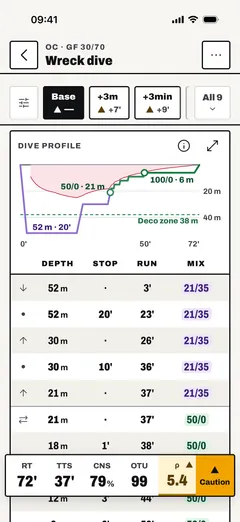
Bühlmann ZH-L16C mit Gradientenfaktoren, für Tauchgänge mit offenem System und CCR. Du baust einen Tauchgang aus Tiefenstufen und Gasen, und Dive Kit liefert den Dekoplan, das Gas für jede Flasche, die Sauerstoffbelastung und die Gasdichte, dazu gleich die Notfallvarianten für Gasverlust, tiefer und länger. Er ist die einzige kostenpflichtige Funktion: Der erste Monat ist kostenlos.
  1. Deko-Planer in der Dive Kit App, Bildschirm 1
    Ein Plan auf einem Bildschirm: oben die Szenario-Tabs wie +3 m und +3 min, darunter das Tauchprofil, die Stopptabelle und eine Leiste mit Laufzeit, Zeit bis zur Oberfläche, CNS, OTU und Gasdichte.
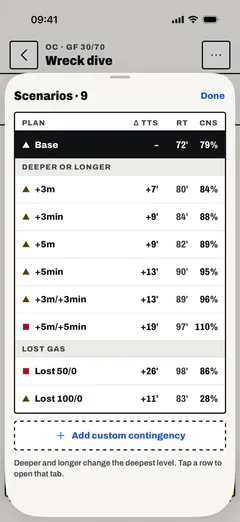
  2. Deko-Planer in der Dive Kit App, Bildschirm 2
    Alle 9 öffnet jedes Szenario in einer Tabelle, gruppiert nach tiefer oder länger und Gasverlust, jeweils mit der Änderung der Zeit bis zur Oberfläche, der Laufzeit und dem CNS. Eigene Szenarien fügst du unten in der Liste hinzu.
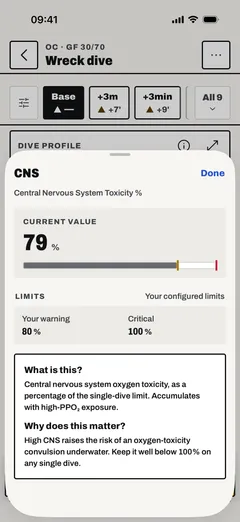
  3. Deko-Planer in der Dive Kit App, Bildschirm 3
    Tippe auf eine Zahl in der Übersichtsleiste, um zu sehen, was sie bedeutet. Hier CNS: der aktuelle Wert gegenüber deiner Warngrenze und deiner kritischen Grenze und warum er wichtig ist.
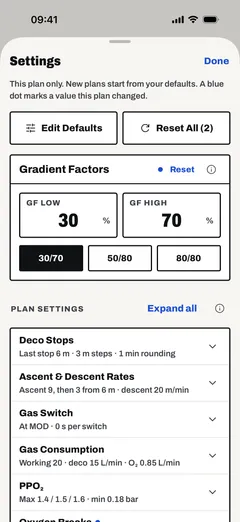
  4. Deko-Planer in der Dive Kit App, Bildschirm 4
    Einstellungen nur für diesen Plan: Gradientenfaktoren mit Voreinstellungen, Dekostopps, Auf- und Abstiegsgeschwindigkeit, Gaswechsel, Gasverbrauch und PPO₂-Grenzen. Ein blauer Punkt markiert einen Wert, der von deinen Standardwerten abweicht.
Der Deko-Planer → Handbuch: Deko-Planer

Dekopläne teilen

Schick einen Plan als Link oder zeig ihn als QR-Code. Der Plan steckt im Link selbst, dein Buddy öffnet ihn also im Browser oder in der App, ohne Konto. Für unter Wasser exportierst du eine Tafel als PDF, als PNG oder als reinen Text.
Handbuch: Dekopläne teilen

Gasplaner

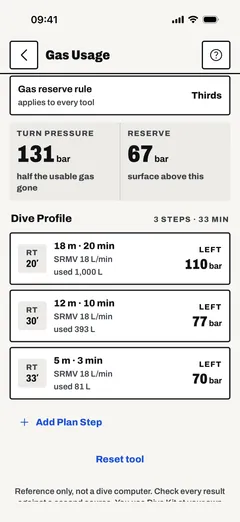
Gib deinen AMV (Atemminutenvolumen), geplante Tiefe, Grundzeit und Flaschengröße ein. Dive Kit berechnet den Gesamtgasverbrauch für jedes Segment des Tauchgangs, verfolgt das Restgas und warnt, wenn die Reserven unter Drittel- oder Sechstelregel fallen.
  1. Gasplaner in der Dive Kit App, Bildschirm 1
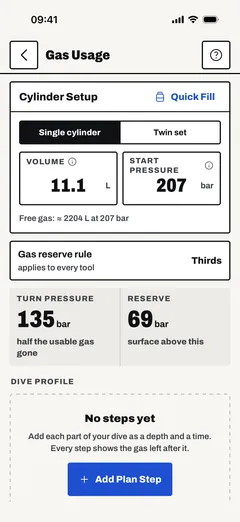
    Wähle eine Einzelflasche oder ein Doppelgerät. Umkehrdruck, Reserve und freies Gas stehen da, bevor du den ersten Schritt anlegst.
  2. Gasplaner in der Dive Kit App, Bildschirm 2
    Gib den Tauchgang in Schritten aus Tiefe und Zeit ein. Jeder Schritt zeigt das Gas, das er verbraucht, und die Zusammenfassung zeigt den Verbrauch und den Restdruck.

Kostenloser Web-Rechner Handbuch: Gasplaner

AMV/SAC

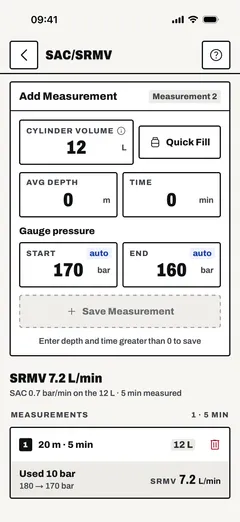
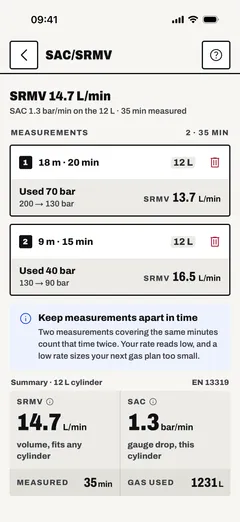
Wähle Einzelflasche oder Doppelgerät, gib das Flaschenvolumen ein und speichere Messungen, sobald du sie hast: Tiefe, Zeit, Anfangsdruck, Enddruck. Dive Kit rechnet jede Messung auf Oberflächendruck um und zeigt eine Übersicht mit SAC (bar/min) und AMV (L/min) für deine Gasplanung.

  1. AMV/SAC in der Dive Kit App, Bildschirm 1
    Erfasse eine Messung aus einem echten Tauchgang: Flaschenvolumen, durchschnittliche Tiefe, Zeit und den Druck am Manometer zu Beginn und am Ende. Gespeicherte Messungen stehen unter dem Formular.
  2. AMV/SAC in der Dive Kit App, Bildschirm 2
    Speichere mehrere Messungen, eine pro Abschnitt des Tauchgangs. Die Zusammenfassung fasst sie zu einem SAC in bar/min und einem SRMV in L/min zusammen.

Kostenloser Web-Rechner Handbuch: AMV/SAC

Gas

Bestes Gemisch

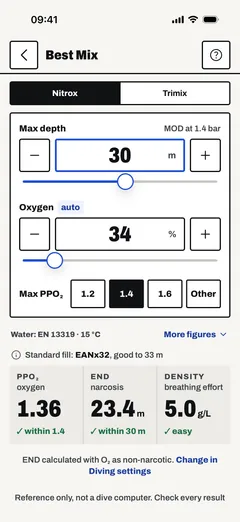
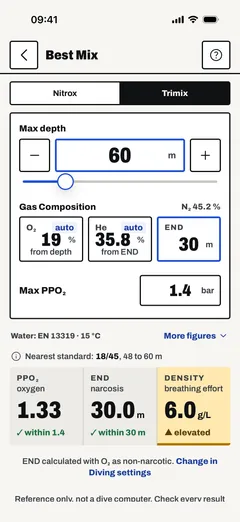
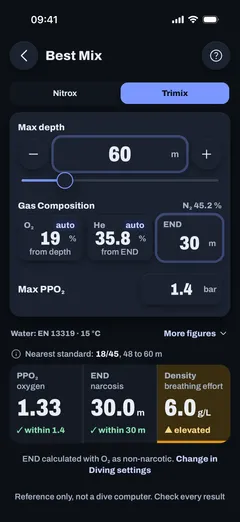
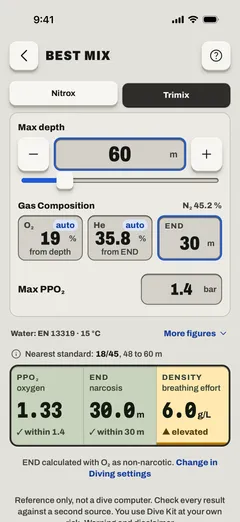
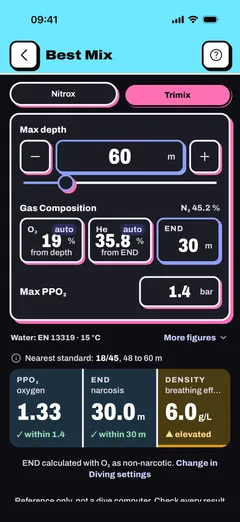
Wähle den Nitrox- oder Trimix-Modus und gib Zieltiefe und PPO₂-Limit ein. Dive Kit liefert das sauerstoffreichste Gemisch innerhalb dieses Limits, mit MOD, äquivalenter Lufttiefe, äquivalenter narkotischer Tiefe und Gasdichte. Farbcodierte Warnungen markieren Sauerstofftoxizität, Narkose und hohe Gasdichte, bevor du dich für das Gemisch entscheidest.

  1. Bestes Gemisch in der Dive Kit App, Bildschirm 1
    Nitrox: Stell die Tiefe und deine PPO₂-Grenze ein, und die App zeigt das sauerstoffreichste Gemisch für diese Tiefe.
  2. Bestes Gemisch in der Dive Kit App, Bildschirm 2
    Trimix: das beste Gemisch für Tiefe, PPO₂-Grenze und Ziel-END, das nächste Standardgemisch mit seinem Tiefenbereich und die Gasdaten in der Tiefe.

Kostenloser Web-Rechner Handbuch: Bestes Gemisch

Gasdaten

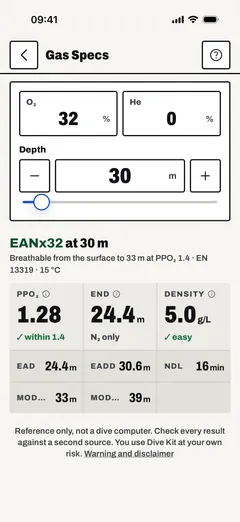
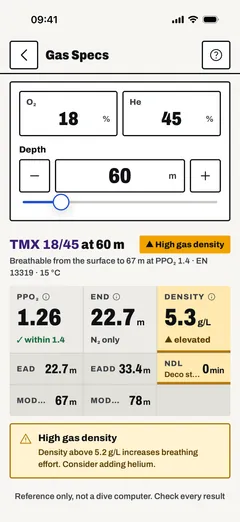
Gib ein Gasgemisch und eine Tiefe ein: Dive Kit zeigt PPO₂, EAD, END und Gasdichte während der Eingabe und markiert Werte jenseits der Grenze für Sauerstofftoxizität, der Grenze für die narkotische Tiefe und der Gasdichtegrenze.

  1. Gasdaten in der Dive Kit App, Bildschirm 1
    Sauerstoff, Helium und Tiefe stellst du mit den Tasten, dem Schieberegler oder per Eingabe ein.
  2. Gasdaten in der Dive Kit App, Bildschirm 2
    Eine Karte zeigt den Rest: END, EAD, PPO₂, Gasdichte, MOD bei 1,4 und 1,6 und die dichteäquivalente Tiefe. Ob die END Sauerstoff als narkotisch zählt, ist eine Einstellung.

Kostenloser Web-Rechner Handbuch: Gasdaten

Gasmischer

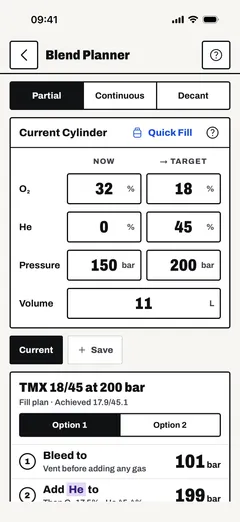
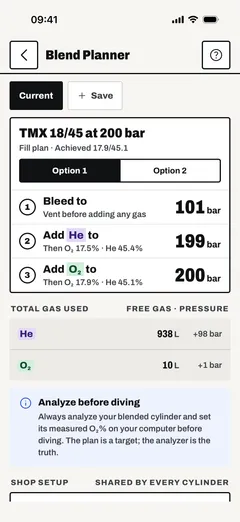
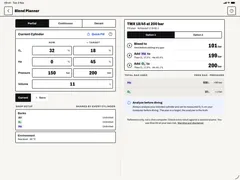
Gib Höhe, Umgebungs- und Fülltemperatur ein, konfiguriere deine Banken (O₂, He, Luft, optional mit Volumen- und Druckverfolgung) und speichere eine benannte Flasche für jeden Kunden oder Buddy. Dive Kit erstellt einen nummerierten Füllplan: ablassen, He zugeben, O₂ zugeben, mit Luft auffüllen, mit dem resultierenden Gemisch und der gesamten Gasmenge, die aus jeder Bank entnommen wird. Für ein Mischpanel berechnet der kontinuierliche Modus die Durchflussverhältnisse für deine Rotameter und die Werte, die du an den Inline-Analyzern erwarten kannst.

  1. Gasmischer in der Dive Kit App, Bildschirm 1
    Partialdruck, kontinuierlich oder Umfüllen. Gib die Flasche so ein, wie sie jetzt ist, dazu das Gemisch und den Druck, die du willst; die Gasbanken, aus denen du mischst, stehen weiter unten.
  2. Gasmischer in der Dive Kit App, Bildschirm 2
    Der Plan Schritt für Schritt: ablassen, Helium zugeben, Sauerstoff zugeben, jeweils mit dem Druck, bei dem du stoppst. Gibt es mehr als einen Weg zum Gemisch, stehen die Varianten nebeneinander.
  3. Gasmischer in der Dive Kit App, Bildschirm 3
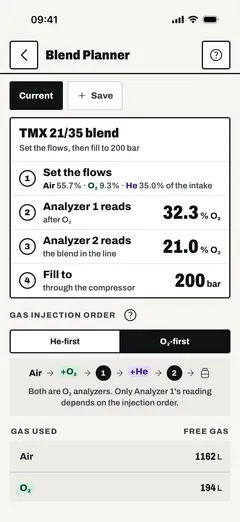
    Kontinuierliches Mischen: Wähle die Einspeisereihenfolge, und die App zeigt das Gemisch für den Kompressor, die Durchflussverhältnisse und was jeder Sauerstoffanalysator anzeigen sollte.

Kostenloser Web-Rechner Handbuch: Gasmischer

Mischergebnis

Set your starting cylinder (volume, current pressure, residual mix), then add gases one step at a time, O₂, He, Air, or any custom mix. Dive Kit shows the resulting O₂/He/N₂ at each step and the final mix at target pressure.

  1. Mischergebnis in der Dive Kit App, Bildschirm 1
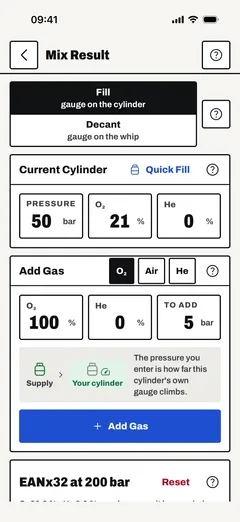
    Aus einem Vorrat füllen oder aus einer anderen Flasche umfüllen. Die Drücke sind das, was das Manometer deiner eigenen Flasche zeigt, du gibst also ein, was du siehst.
  2. Mischergebnis in der Dive Kit App, Bildschirm 2
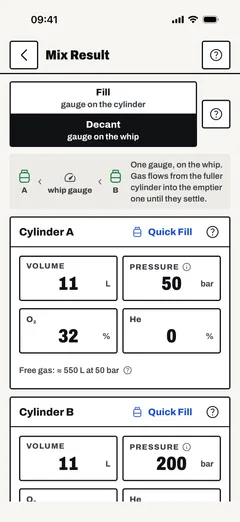
    Umfüllen: zwei Flaschen an einem Umfüllschlauch mit Manometer, jede mit Volumen, Druck und Gemisch. Gas strömt aus der volleren in die leerere Flasche, bis sich die Drücke ausgleichen.

Kostenloser Web-Rechner Handbuch: Mischergebnis

Ausrüstung

Auftrieb

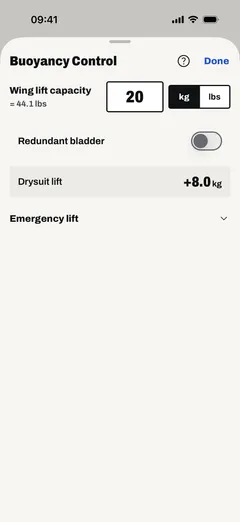
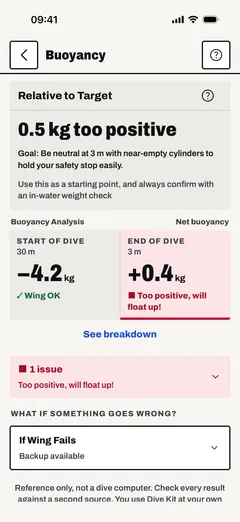
Ein Referenzwerkzeug, kein Ersatz für einen Bleicheck im Wasser. Wähle Wasserart (Süßwasser, Salzwasser, EN13319 oder Rotes Meer), Flaschenkonfiguration (Einzelflasche, Doppelgerät oder Sidemount), Kälteschutz und Ausrüstung. Dive Kit zeigt den Auftrieb zu Beginn und am Ende des Tauchgangs, eine Aufschlüsselung nach Komponenten und ein Was-wäre-wenn für einen Wing-Ausfall. Nutze es, um die Auswirkung einer einzelnen Änderung (eine schwerere Flasche, ein anderer Anzug, eine zusätzliche Stage) mit deiner bewährten Konfiguration zu vergleichen.

  1. Auftrieb in der Dive Kit App, Bildschirm 1
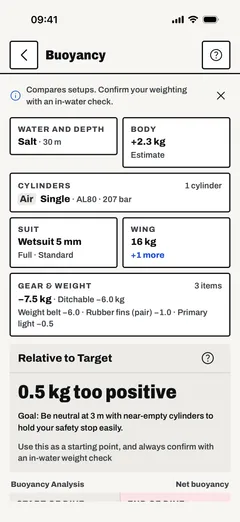
    Deine Ausrüstung als Kacheln: Wasser und Tiefe, Körper, Flaschen, Anzug, Wing sowie Ausrüstung und Blei. Tippe auf eine, um sie zu ändern; das Ergebnis gegenüber dem Ziel steht darunter.
  2. Auftrieb in der Dive Kit App, Bildschirm 2
    Das Wing-Blatt: Auftriebsvolumen, eine redundante Blase und der Auftrieb des Trockentauchanzugs, mit denen die Was-wäre-wenn-Prüfungen rechnen.
  3. Auftrieb in der Dive Kit App, Bildschirm 3
    Das Ergebnis gegenüber dem Ziel, neutral auf 3 m mit fast leeren Flaschen, dann Beginn und Ende des Tauchgangs nebeneinander, mit markierten Problemen.
  4. Auftrieb in der Dive Kit App, Bildschirm 4
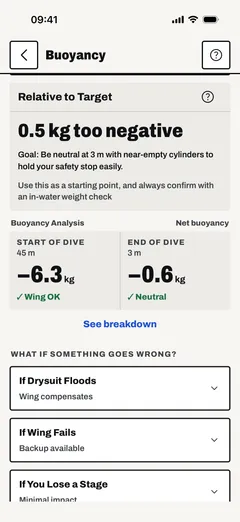
    Was, wenn etwas schiefgeht: ein gefluteter Trockentauchanzug, ein ausgefallenes Wing oder eine verlorene Stage, jeweils mit der Wirkung auf deinen Auftrieb.

Kostenloser Web-Rechner Handbuch: Auftrieb

Cylinders

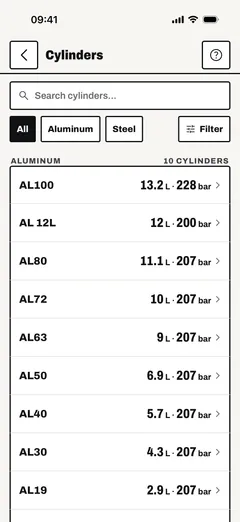
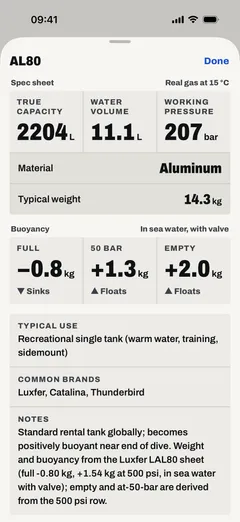
Durchsuche Aluminium- und Stahlflaschen nach Namen (AL80, LP104, S80…). Jeder Eintrag zeigt Wasservolumen, Betriebsdruck, Material, typisches Gewicht und den Auftrieb bei voll / 50 bar / leer, als Hilfe bei der Wahl der Flasche für den Tauchgang.

  1. Cylinders in der Dive Kit App, Bildschirm 1
    Durchsuche die Flaschenliste, nach Material gruppiert, mit Wasservolumen und Betriebsdruck in jeder Zeile.
  2. Cylinders in der Dive Kit App, Bildschirm 2
    Öffne eine Flasche für ihre Gaskapazität, ihr Gewicht und ihren Auftrieb voll, bei 50 bar und leer, dazu typische Verwendung und gängige Marken.
  3. Cylinders in der Dive Kit App, Bildschirm 3
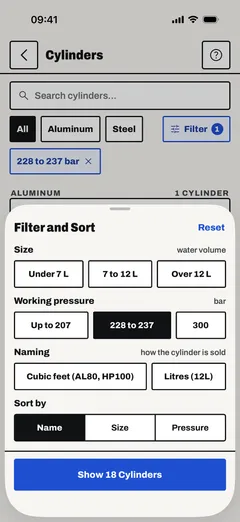
    Filtere und sortiere die Liste nach Größe, Betriebsdruck, Benennung der Flasche und Reihenfolge. Ein aktiver Filter erscheint als Chip über der Liste.

Kostenloser Web-Rechner Handbuch: Cylinders

Umrechner

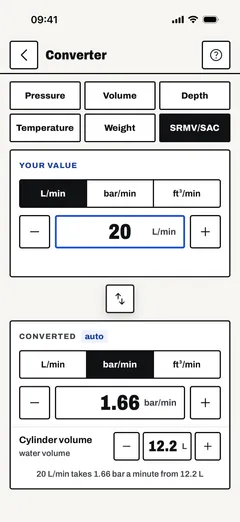
Sechs Umrechnungsmodi: Druck, Tiefe, Volumen, Temperatur, Gewicht und AMV/SAC-Rate. Gib auf einer Seite einen Wert ein, und die andere Seite wird aktualisiert. Tippe, um die Einheiten zu tauschen. Funktioniert offline.

  1. Umrechner in der Dive Kit App, Bildschirm 1
    Druck, Volumen, Tiefe, Temperatur, Gewicht und Atemminutenvolumen, in beide Richtungen. Mit den Tasten stellst du den Wert schrittweise höher oder niedriger.

Kostenloser Web-Rechner Handbuch: Umrechner

Auf dem Boot

Checklisten

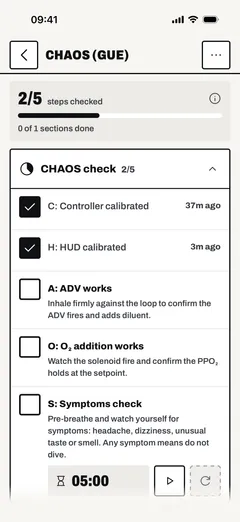
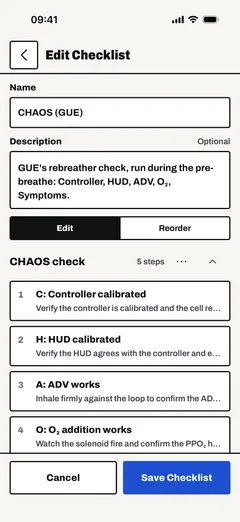
Geh den Buddy-Check, den Aufbau eines Rebreathers oder den Teamcheck auf dem Handy durch. Schreib eigene Checklisten oder starte mit einer von 13 Vorlagen, darunter BWRAF, JJ-CCR, FX CCR, GUE CHAOS und EDGE sowie TDI START. Schritte können einen Countdown, eine Stoppuhr oder ein Notizfeld haben, und der Fortschritt wird laufend gespeichert.

  1. Checklisten in der Dive Kit App, Bildschirm 1
    Die Vorlage GUE CHAOS im Einsatz. Jeder abgehakte Schritt zeigt, wann du ihn abgehakt hast, der Balken oben zeigt den Fortschritt, und ein Schritt kann einen Timer haben.
  2. Checklisten in der Dive Kit App, Bildschirm 2
    Bearbeite jede Checkliste oder schreib deine eigene: Name, Beschreibung, Abschnitte und Schritte. Mit Umordnen ziehst du Schritte an ihren Platz.

Checklisten fürs Tauchen → Handbuch: Checklisten

Handzeichen

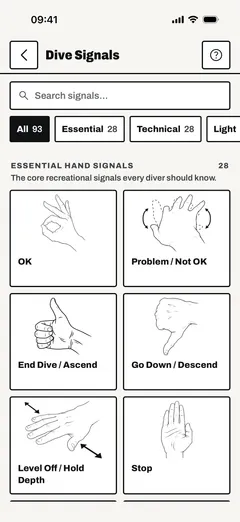
93 Tauchzeichen mit Zeichnung und Bedeutung: grundlegende und technische Handzeichen, Lichtzeichen, Berührungszeichen für null Sicht und Zeichen für Meerestiere. Durchsuchbar und offline. Die Zeichnungen sind offene Daten, die jeder mit Quellenangabe nutzen darf.

  1. Handzeichen in der Dive Kit App, Bildschirm 1
    Zeichen nach Kategorie gruppiert, jedes mit Zeichnung. Die Suchleiste bleibt oben und durchsucht alle Kategorien auf einmal.
  2. Handzeichen in der Dive Kit App, Bildschirm 2
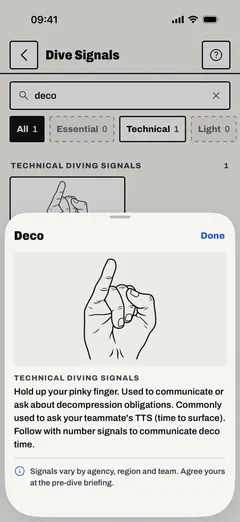
    Tippe auf ein Zeichen für eine größere Zeichnung und eine Beschreibung, wie man es macht und was es bedeutet.

Alle 93 Handzeichen beim Tauchen → Handbuch: Tauchsignale

Brevetkarten

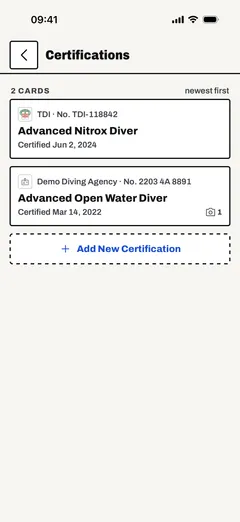
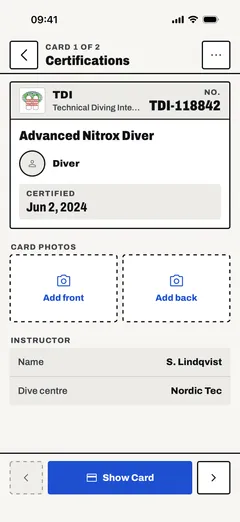
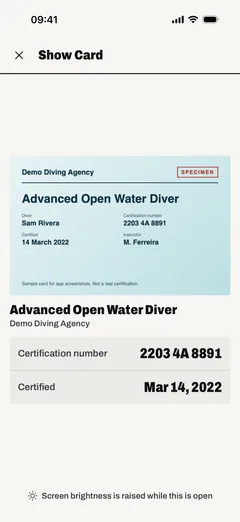
Eine Karte für jedes Tauchbrevet, das du hast: Organisation, Kurs, Zertifikatsnummer, Daten, Instruktor, Tauchzentrum und Fotos von Vorder- und Rückseite der Karte. Dive Kit kennt 27 Organisationen und schlägt beim Tippen ihre Kurse vor. Karte zeigen bringt eine Karte für ein Tauchzentrum auf den ganzen Bildschirm. Die Karten bleiben auf deinem Handy und öffnen sich offline, und eine Karte, die bald abläuft, wird markiert.

  1. Brevetkarten in der Dive Kit App, Bildschirm 1
    Deine Zertifikate als Liste von Karten, das neueste zuerst: Logo der Organisation, Kurs, Zertifikatsnummer und Datum.
  2. Brevetkarten in der Dive Kit App, Bildschirm 2
    Öffne eine Karte für ihre Details, mit Instruktor und Tauchzentrum, wenn du sie eingetragen hast, und Fotos von Vorder- und Rückseite der Karte. Mit den Pfeilen wechselst du zwischen den Karten.
  3. Brevetkarten in der Dive Kit App, Bildschirm 3
    Karte zeigen bringt ein Zertifikat mit dem Foto der Karte auf den ganzen Bildschirm, für ein Tauchzentrum oder die Bootscrew. Solange es offen ist, wird der Bildschirm heller.

Brevetkarten auf dem Handy → Handbuch: Zertifikate

Deine Daten

Sicherung und Wiederherstellung

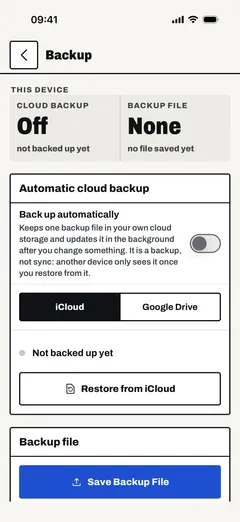
Dive Kit speichert alles auf deinem Handy und hat kein Konto. Ein Backup ist eine Datei mit deinen Einstellungen, deinem Profil, deinen Zertifikaten, deiner Ausrüstung, gespeicherten Dekoplänen und Checklisten. Speichere sie über das Teilen-Menü, wo du willst, oder schalte das automatische Backup ein, dann hält die App es in deinem eigenen iCloud Drive (iPhone und iPad) oder Google Drive (iPhone, iPad und Android) aktuell.

Ein Backup ist eine Kopie, keine Synchronisierung: Stell es auf einem neuen Handy wieder her, um deine Daten mitzunehmen. Was Dive Kit in deinem Google Drive sehen kann, steht in der Datenschutzerklärung.

  1. Sicherung und Wiederherstellung in der Dive Kit App, Bildschirm 1
    Backup: automatisches Cloud-Backup in dein eigenes iCloud Drive oder Google Drive und eine Backup-Datei, die du speichern kannst, wo du willst.

Handbuch: Sicherung und Wiederherstellung

Taucherprofil und Versicherung

Dein Name, dein Foto, dein Geburtsdatum und deine Tauchversicherung an einem Ort. Tippe auf die Versicherungsnummer, um sie für das Formular eines Tauchzentrums zu kopieren. Das Profil erinnert dich, wenn die Police in den nächsten 30 Tagen abläuft, und noch einmal, wenn sie abgelaufen ist.

  1. Taucherprofil und Versicherung in der Dive Kit App, Bildschirm 1
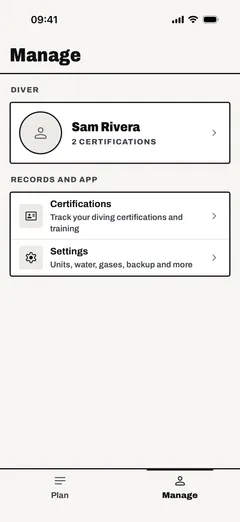
    Der Tab Verwalten: deine Profilkarte mit Name, Foto und Zertifikaten, darunter deine Einträge und die Einstellungen.

Handbuch: Profil

Einheiten, Gasprofile und Darstellung

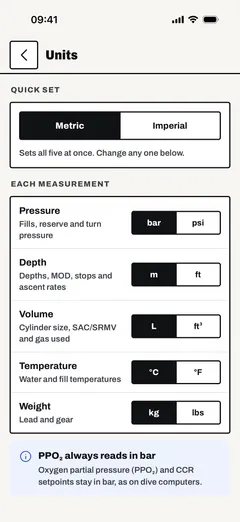
Stell jede Einheit einzeln ein: bar oder psi, Meter oder Fuß, Liter oder Kubikfuß, Celsius oder Fahrenheit, Kilogramm oder Pfund. Jedes Werkzeug übernimmt sie, ebenso deine Reserveregel und die Wasserdichte. Speichere deine üblichen Kombinationen aus Gas und Flasche als Gasprofile und hol sie mit einem Tippen in jedes Werkzeug.

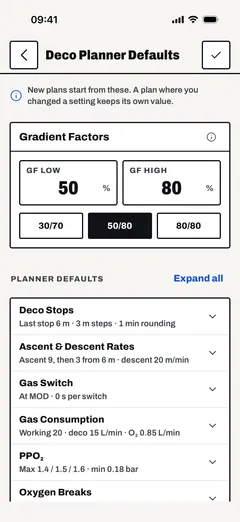
Die Deko-Planer-Standards legen die Gradientenfaktoren und Planereinstellungen fest, mit denen jeder neue Plan beginnt. Unter Erscheinungsbild findest du Stil und Design (siehe unten), die Sprache, das Dezimaltrennzeichen, haptisches Feedback und Animationen.

  1. Einheiten, Gasprofile und Darstellung in der Dive Kit App, Bildschirm 1
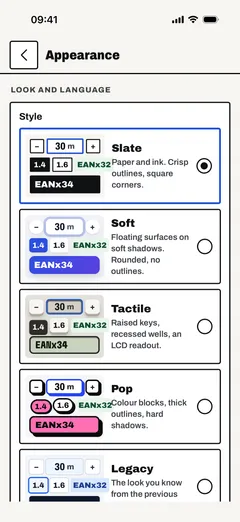
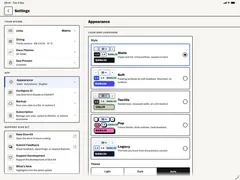
    Erscheinungsbild: fünf Stile für die ganze App, Schiefer, Weich, Taktil, Pop und Klassisch, das Aussehen der vorherigen Version. Design, Sprache und App-Symbol stehen auf derselben Seite.
  2. Einheiten, Gasprofile und Darstellung in der Dive Kit App, Bildschirm 2
    Einheiten: Ein Schalter stellt alle fünf auf metrisch oder imperial, danach änderst du jede einzeln: bar oder psi, Meter oder Fuß, Liter oder Kubikfuß, Celsius oder Fahrenheit, Kilogramm oder Pfund.
  3. Einheiten, Gasprofile und Darstellung in der Dive Kit App, Bildschirm 3
    Deko-Planer-Standards: die Gradientenfaktoren und Planereinstellungen, mit denen jeder neue Plan beginnt. Ein Plan, in dem du eine Einstellung geändert hast, behält seinen eigenen Wert.
  4. Einheiten, Gasprofile und Darstellung in der Dive Kit App, Bildschirm 4
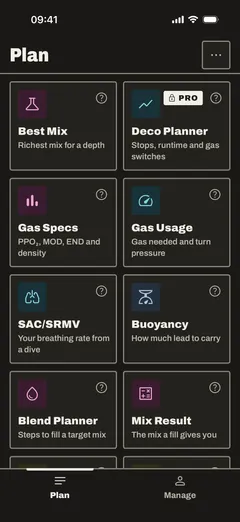
    Der Bildschirm Planen, auf dem alle Werkzeuge liegen, im dunklen Design.

Handbuch: Einheiten und Einstellungen Handbuch: Gasprofile

Stile und Designs

Fünf Stile ändern das Aussehen der ganzen App, ohne dass sich etwas verschiebt: Schiefer, der Standard, mit eckigen Kanten und Tintenlinien; Weich, ohne Linien und mit weichen Schatten; Taktil, wie ein Taschenrechner, mit Tasten und Ergebnissen auf einem grünen LCD-Feld; Pop, laut und grafisch; und Klassisch, das Aussehen der vorherigen Version. Jeder Stil hat eine helle und eine dunkle Fassung, und Auto folgt deinem Handy.

Auch das App-Symbol kannst du wählen: das neue Zeichen oder das Symbol der vorherigen Version.

  1. Stile und Designs in der Dive Kit App, Bildschirm 1
    Schiefer, der Standard: eckige Kanten und kräftige Tintenlinien.
  2. Stile und Designs in der Dive Kit App, Bildschirm 2
    Weich, im dunklen Design: keine Linien, Tasten und Karten schweben auf weichen Schatten.
  3. Stile und Designs in der Dive Kit App, Bildschirm 3
    Taktil: flache Tasten auf einer massiven Seitenwand und Ergebnisse auf einem grünen LCD-Feld.
  4. Stile und Designs in der Dive Kit App, Bildschirm 4
    Pop, im dunklen Design: dicke Linien, harte Schatten und eine Farbe für jedes Werkzeug.

Handbuch: Einheiten und Einstellungen

Funktioniert offline

Alle Rechner und der Deko-Planer laufen auf dem Handy, und deine Daten liegen dort. Die App funktioniert daher auf einem Boot ohne Empfang genauso wie zu Hause. Nur der Kauf eines Abos, das Öffnen eines geteilten Plans im Browser, App-Updates und das automatische Cloud-Backup brauchen eine Verbindung.

Handbuch: Offline-Nutzung

Handys und Tablets, in 8 Sprachen

Dive Kit läuft auf iPhone und iPad und auf Android. Auf Englisch, Deutsch, Polnisch, Russisch, Schwedisch, Türkisch, vereinfachtem Chinesisch und Koreanisch, nach der Sprache deines Handys oder der, die du wählst, mit dem passenden Dezimaltrennzeichen.

  1. Handys und Tablets, in 8 Sprachen in der Dive Kit App, Bildschirm 1
    Auf einem iPad im Querformat öffnen sich die Einstellungen neben ihrer Liste.
  2. Handys und Tablets, in 8 Sprachen in der Dive Kit App, Bildschirm 2
    Werkzeuge nutzen die Breite eines Tablets: die Eingaben des Gasmischers und sein Plan nebeneinander.

Handbuch: Erste Schritte

Dive Kit für iOS und Android.

Der Deko-Planer ist die einzige kostenpflichtige Funktion. Alles andere in der App ist kostenlos.

Im App Store ladenBei Google Play laden